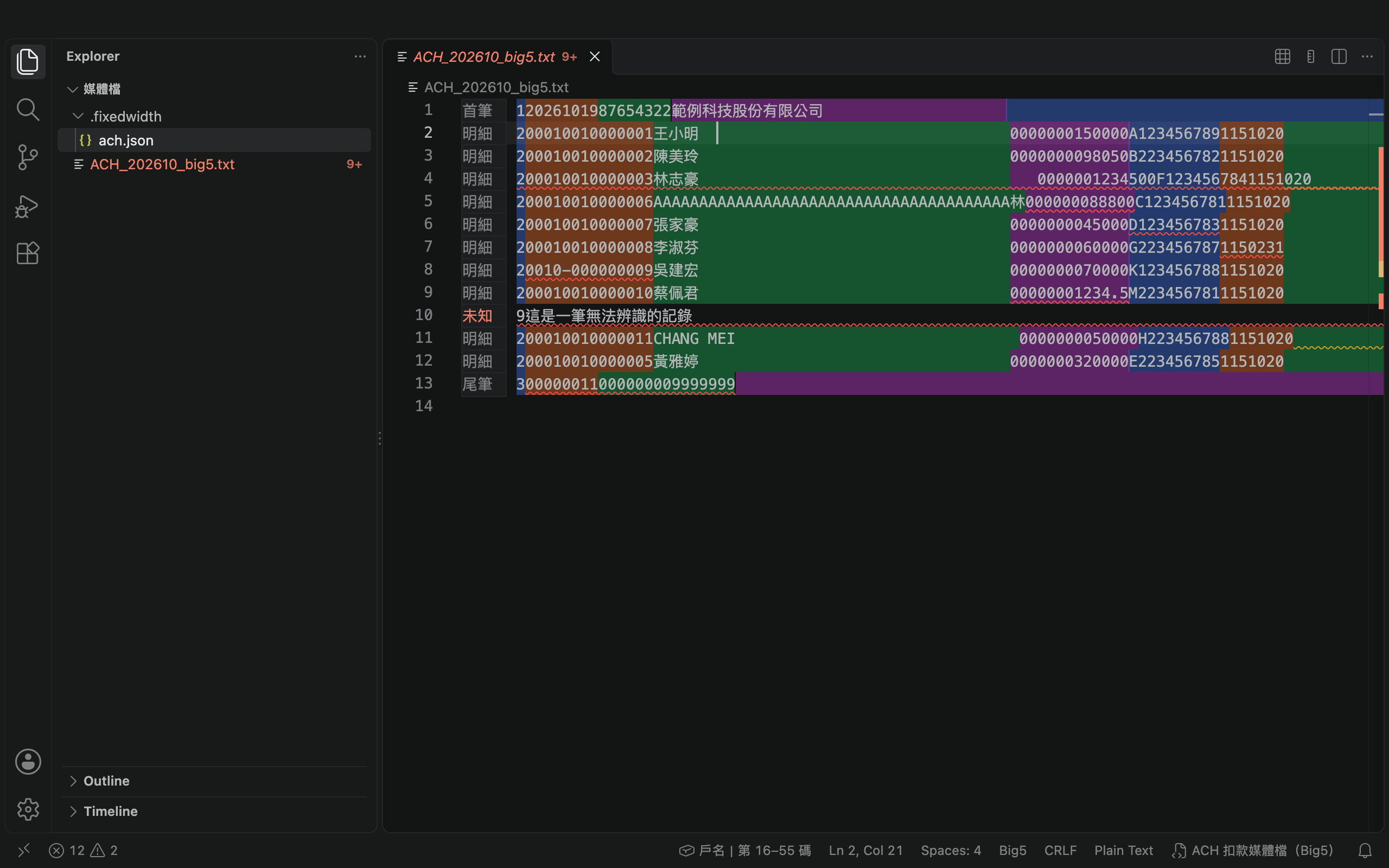
第 1–10 碼畫面
還是同一個文字檔,只是看得懂了
不會改動檔案內容,也不用轉檔。以下都是在 VS Code 裡實際操作的畫面。
fields.png
hover.png
problems.png
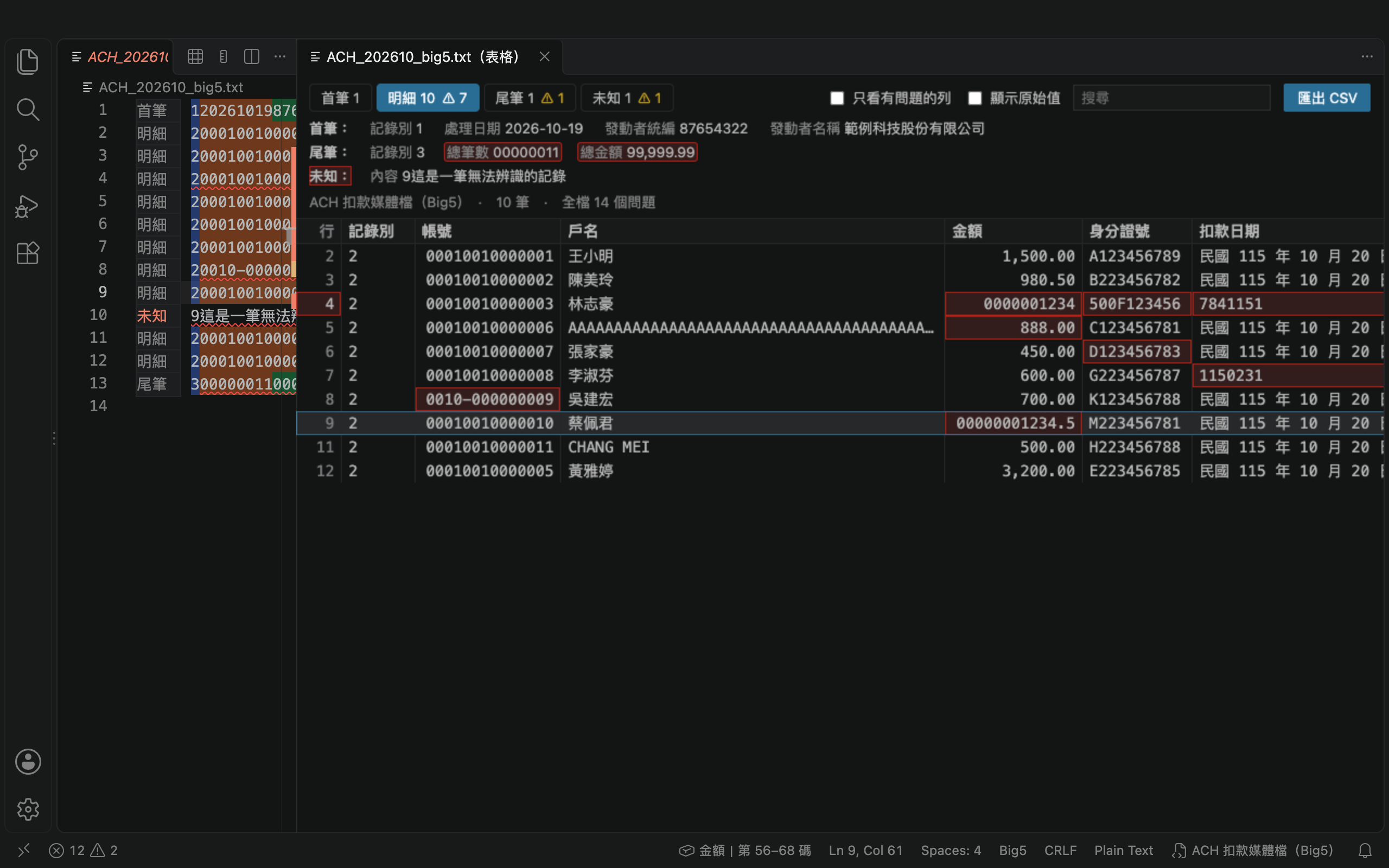
table.png
template.png
schema.png
第 11–20 碼功能
以前要拿尺對、拿計算機加,現在交給 VS Code
銀行扣款檔、薪轉檔、健保與稅務申報檔,只要是「靠位置切欄位」的檔案都適用。
看得見 不改檔案
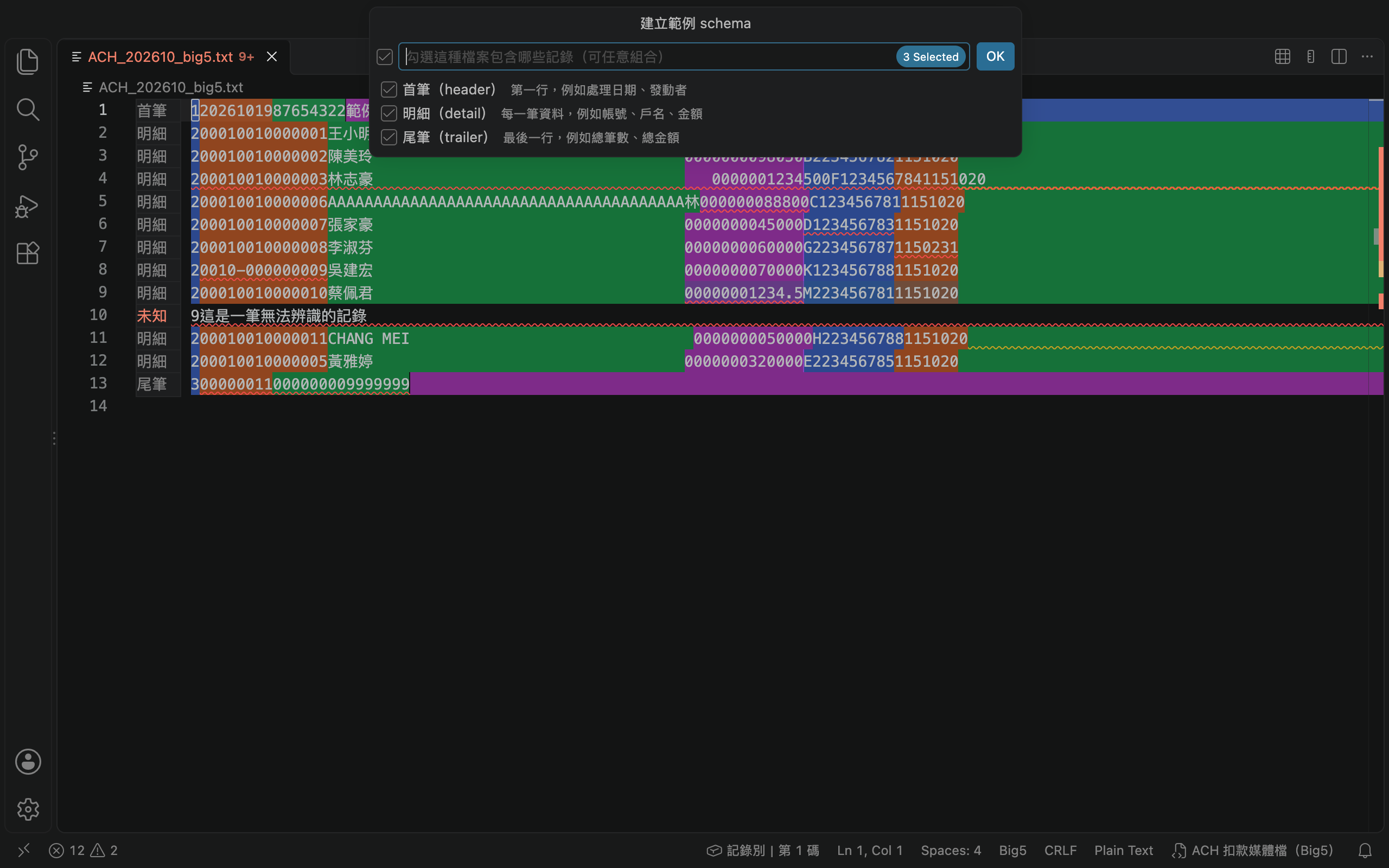
- 欄位上色2–4 色交替,亮色、暗色主題都清楚,顏色可以自訂。
- 記錄別標籤每行前面顯示首筆、明細、尾筆,寬度固定不影響對齊。
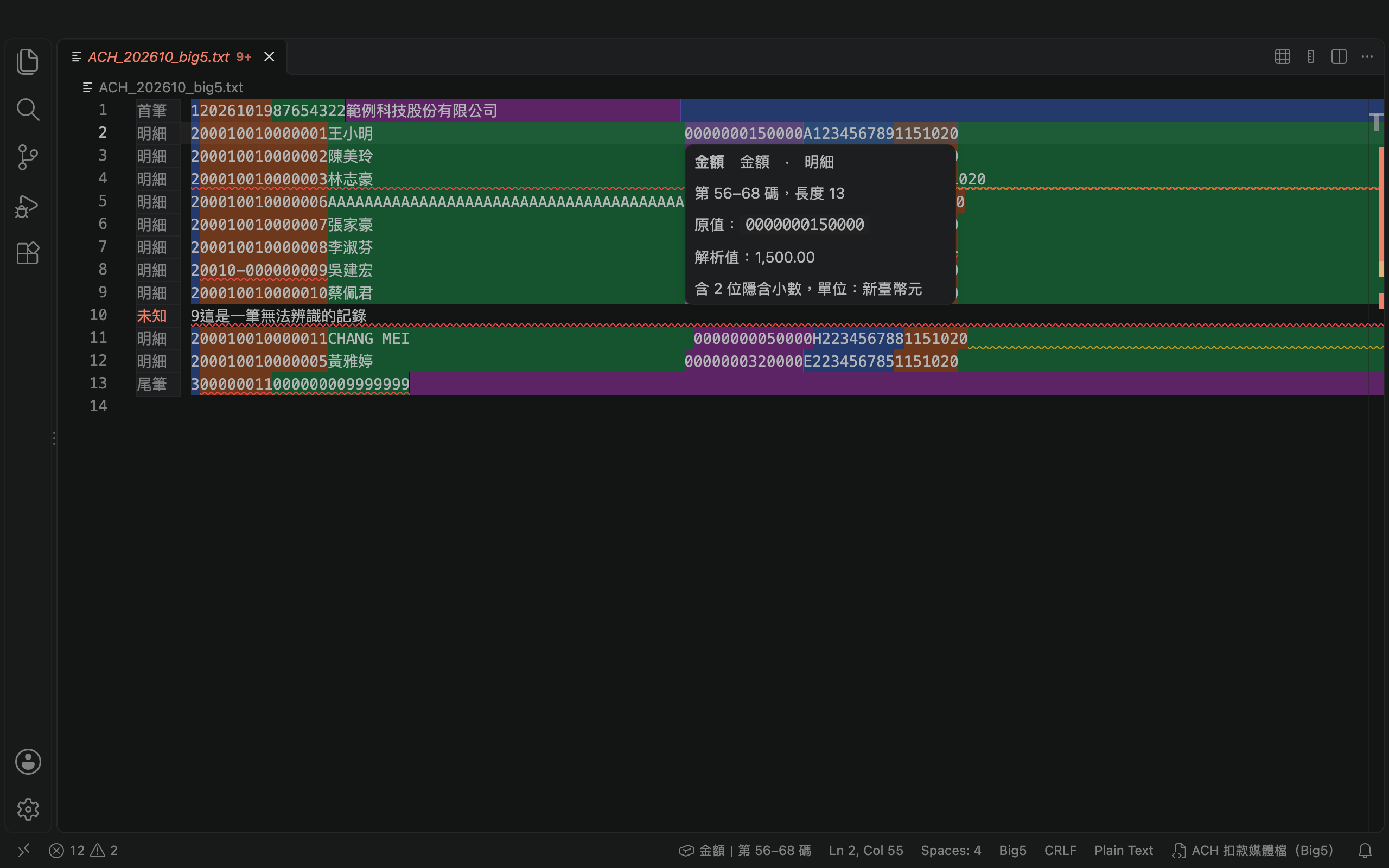
- 欄位說明滑鼠停上去看名稱、位置、原值、解析值與錯誤原因。
- 狀態列游標移到哪,就顯示「帳號|第 2–15 碼」。
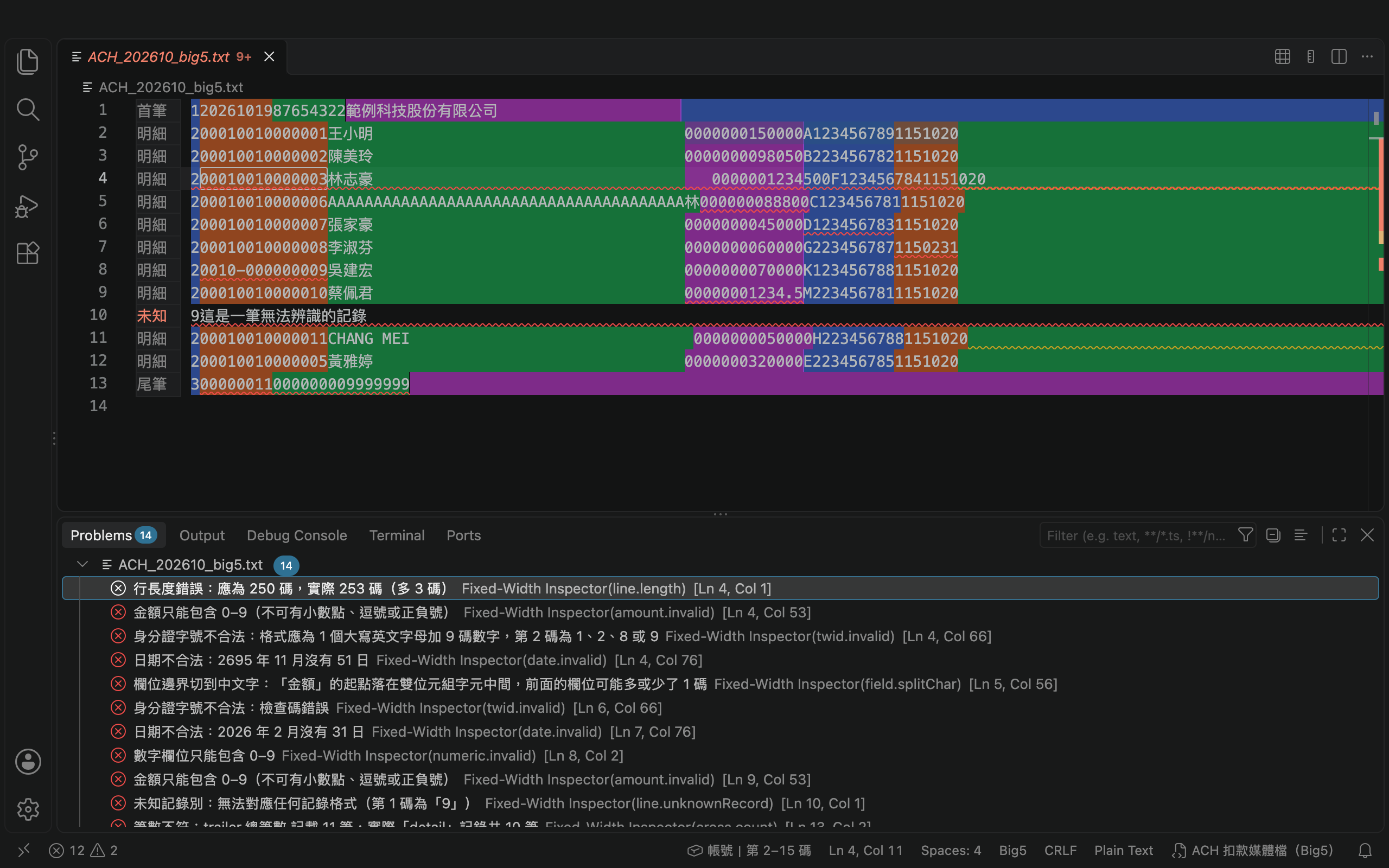
自動檢核 邊打邊檢查
- 行長度多幾碼、少幾碼直接告訴你。
- 欄位格式數字、金額、日期、代碼清單、保留欄位、正規表示式。
- 記錄別認不出的行、首筆不在第一行、尾筆不在最後一行。
- 跨行加總尾筆的總筆數、總金額和明細對不對得起來。
台灣媒體檔 在地需求
- Big5 位元組中文算 2 碼、英數算 1 碼,邊界切到中文字會提示。
- 民國年1151020 這種 7 碼日期也能檢查是否存在。
- 身分證、統編內建檢查碼驗證,含新式居留證號。
- 編碼開錯Big5 檔被當成 UTF-8 開時會提示,一鍵重新開啟。
表格與匯出 交給別人看
- 表格檢視依記錄別分頁,只看有問題的列、搜尋、游標同步。
- 匯出 CSVExcel 直接開,中文不亂碼,帳號前面的 0 不會不見。
- 防公式注入以 = + 開頭的內容不會被 Excel 當成公式執行。
- 中英介面訊息、說明、表格都有繁體中文和英文。
第 21–30 碼欄位規格
把格式說明書抄成一份 JSON,就搞定
在媒體檔旁邊建一個 .fixedwidth 資料夾,放進這份規格。之後每次打開同名的檔案都會自動套用。
- 位置照抄就好:起始位置和長度跟銀行給的格式說明一樣,從 1 開始算。
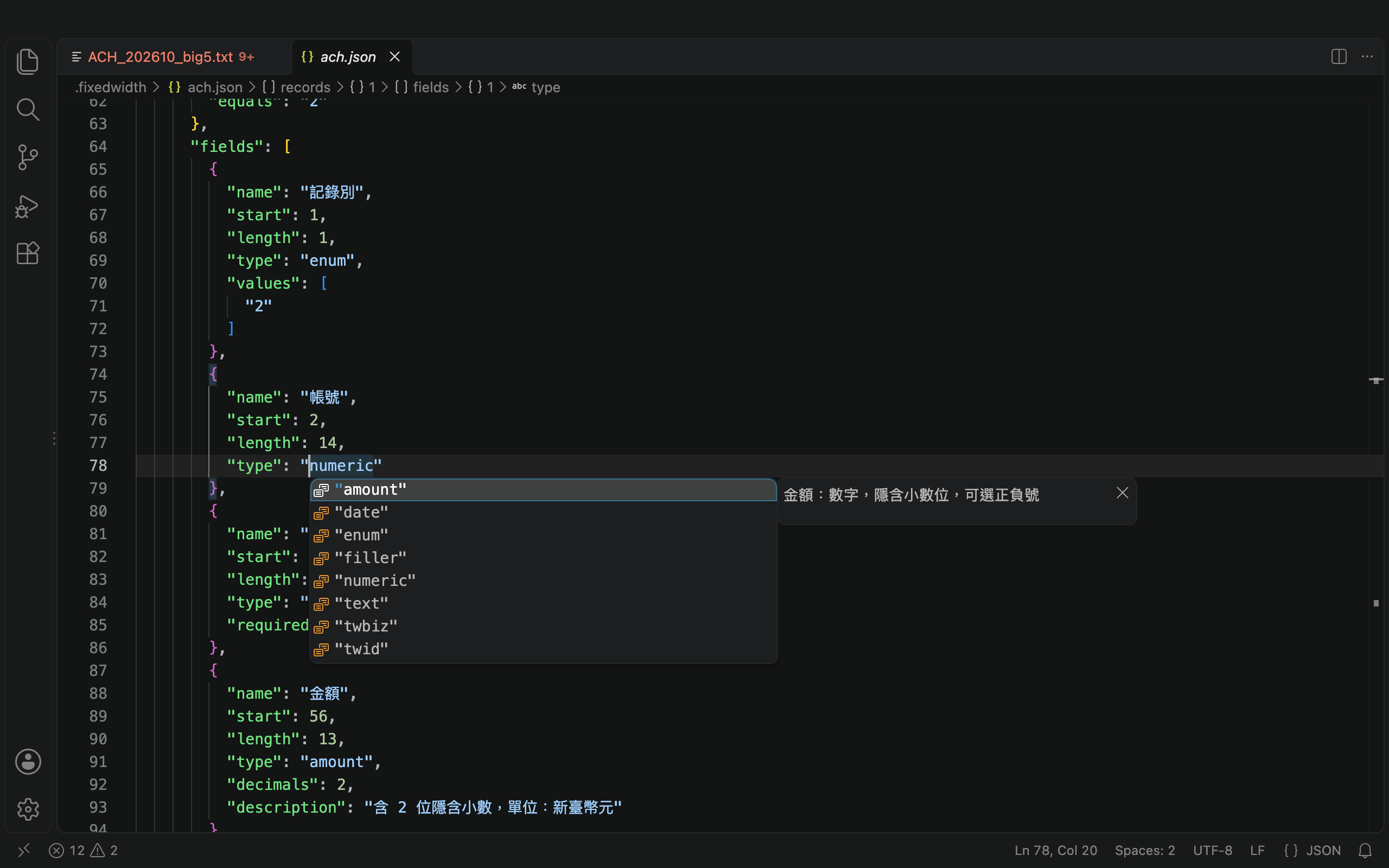
- 不用從零開始:執行「Create Schema from Template」產生範例再改。
- 不確定怎麼寫?看設定說明,每種欄位都有可以直接複製的範例。
.fixedwidth/ach.json
{
  "name": "ACH 扣款媒體檔",
  "filePattern": "ACH*.txt",
  "encoding": "big5",
  "lineLength": 250,
  "records": [
    {
      "type": "detail",
      "fields": [
        { "name": "帳號", "start": 2,  "length": 14, "type": "numeric" },
        { "name": "戶名", "start": 16, "length": 40, "type": "text" },
        { "name": "金額", "start": 56, "length": 13, "type": "amount", "decimals": 2 }
      ]
    }
  ]
}
{
"name": "ACH debit file",
"filePattern": "ACH*.txt",
"encoding": "big5",
"lineLength": 250,
"records": [
{
"type": "detail",
"fields": [
{ "name": "Account", "start": 2, "length": 14, "type": "numeric" },
{ "name": "Name", "start": 16, "length": 40, "type": "text" },
{ "name": "Amount", "start": 56, "length": 13, "type": "amount", "decimals": 2 }
]
}
]
}
第 31–40 碼安裝
一分鐘裝好
STEP 1
打開擴充功能
在 VS Code 按 ⇧⌘X(Windows 是 Ctrl+Shift+X),搜尋 Fixed-Width Inspector,按「安裝」。
STEP 2
放一份欄位規格
在媒體檔旁邊建立 .fixedwidth/,或執行「Create Schema from Template」自動產生。
STEP 3
打開媒體檔
欄位自動上色、錯誤自動標出;右上角的表格圖示可以切成表格檢視。
需求
VS Code 1.85 以上
編碼:UTF-8、Big5、MS950;長度以位元組或字元計
介面:English、繁體中文